程式模擬 <<
Previous Next >> 心得
筆記
製作金鑰
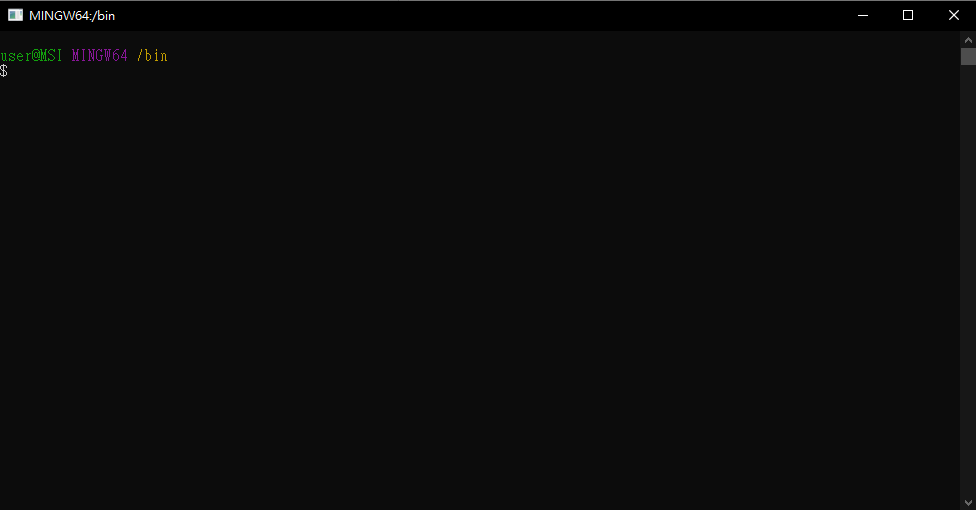
點選資料夾的Portablegit→bin→sh.exe
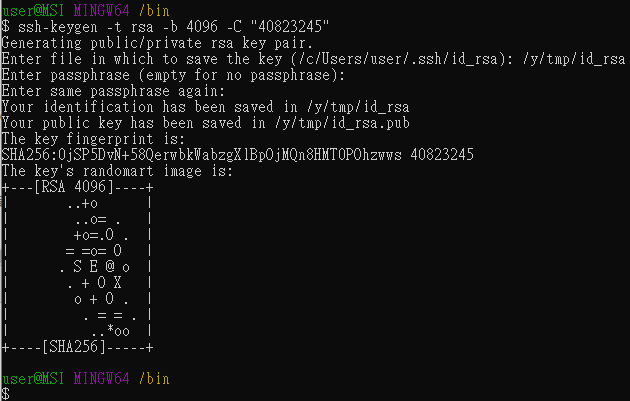
輸入ssh-keygen -t rsa -b 4096 -C "40823245"
請自行改成自己的學號
案enter→輸入/y/tmp/id_rsa→案2次enter
下載putty、putty_home、GitExtensions(請自行更改路徑)
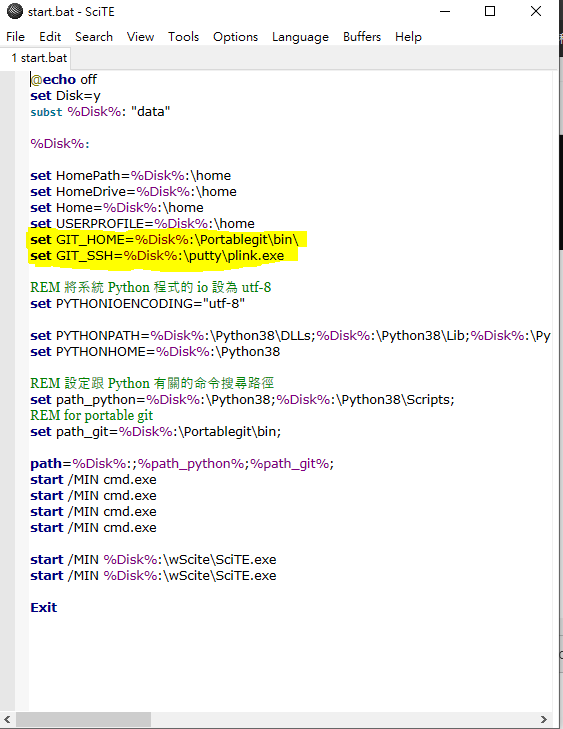
將start移到白窗 並新增
|
1
2
|
set GIT_HOME=%Disk%:\Portablegit\bin\
set GIT_SSH=%Disk%:\putty\plink.exe
|
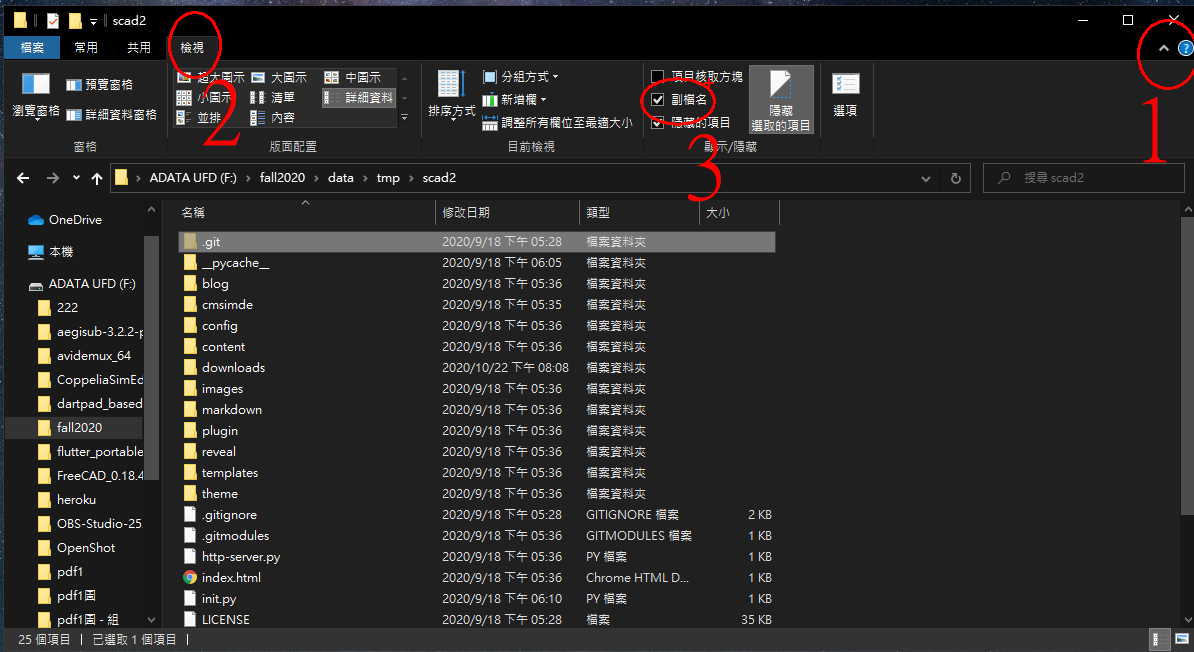
打開.git資料夾,把config移到白窗
如沒有.git資料夾 打開隱藏的項目
新增[remote "origin"]裡的url = git@github.com:40823245/cad2020.git
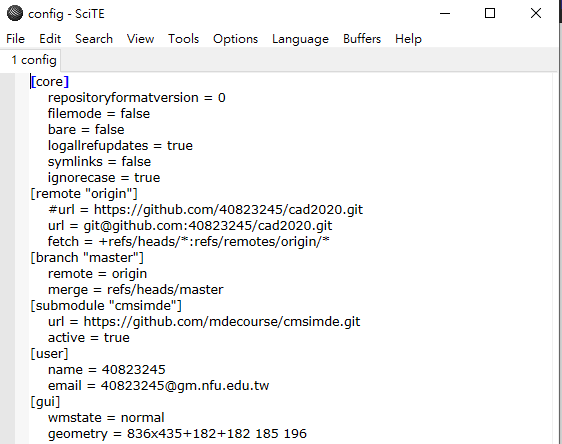
file→save
打開putty資料夾的puttygen.exe
點load,找到id_rsa
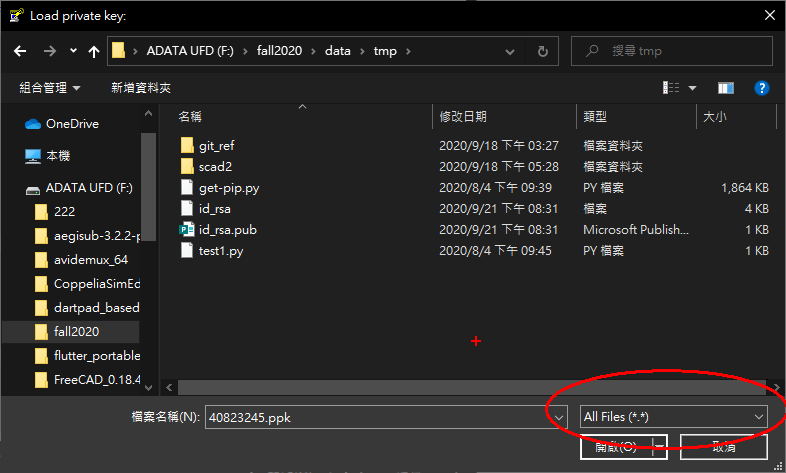
案是→Save private key→案是→輸入學號(存.ppk檔)
打開putty.exe
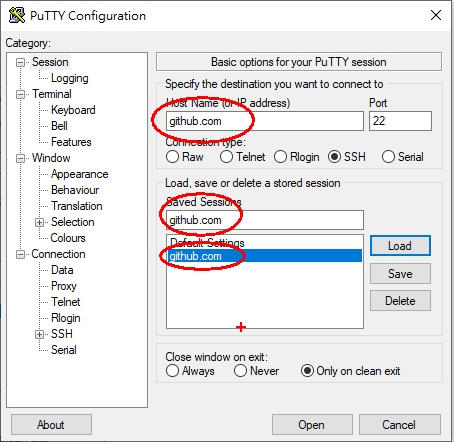
若沒有github.com,在Host Name和Save Sessions打github.com案Save
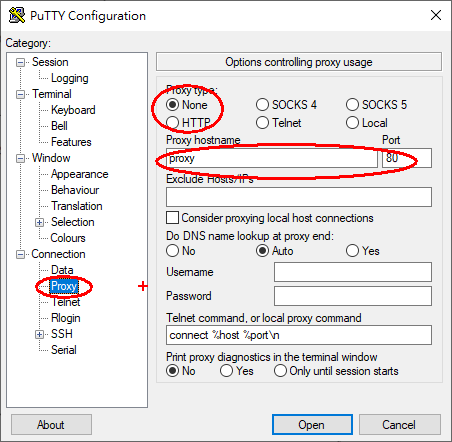
設定proxy(使用自家網路、手機網路請選None)
看你的網路連到哪一台 就打一樣的proxy
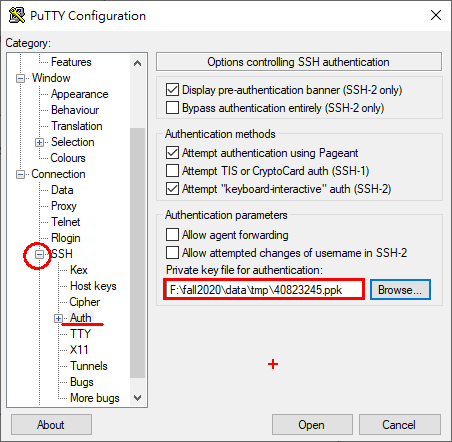
打開SSH裡面的Auth
選擇你所生產的金鑰檔案(.ppk)
回到session點選save再open
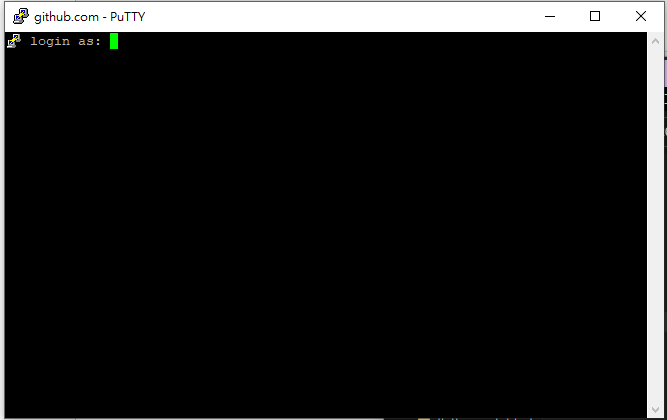
在home新增.ssh資料夾
|
1
2
3
4
5
6
7
8
9
|
ProxyCommand y:/putty/plink.exe github.com %h %p
Host github.com
User git
Port 22
Hostname github.com
TCPKeepAlive yes
IdentitiesOnly yes
|
將上面的指令複製到白窗並另存config
到倉儲網頁新增金鑰(右上Settings)
程式模擬 <<
Previous Next >> 心得